🎯 L’essentiel en 30 secondes
Les chutes de FPS en 2026, c’est jamais un seul coupable, toujours un combo. Voici la hiérarchie des suspects pour un diagnostic rapide :
| Probabilité | Cause | Vérification rapide |
|---|---|---|
| 85% | Pilotes GPU corrompus ou obsolètes | DDU + réinstallation propre |
| 70% | Game Bar / overlays actifs | Désactiver Game DVR dans registre |
| 60% | Surchauffe CPU/GPU > 85°C | MSI Afterburner OSD en jeu |
| 50% | RAM saturée (moins de 16 Go) | Gestionnaire des tâches pendant le jeu |
| 40% | Options graphiques inadaptées | Baisser ombres, MSAA, distance d’affichage |
⚡ Le réflexe Ranger : Avant d’acheter quoi que ce soit, installez MSI Afterburner et observez. 70% des « PC pas assez puissants » qu’on me signale sur les forums sont en réalité des problèmes logiciels ou thermiques qui se règlent gratuitement.
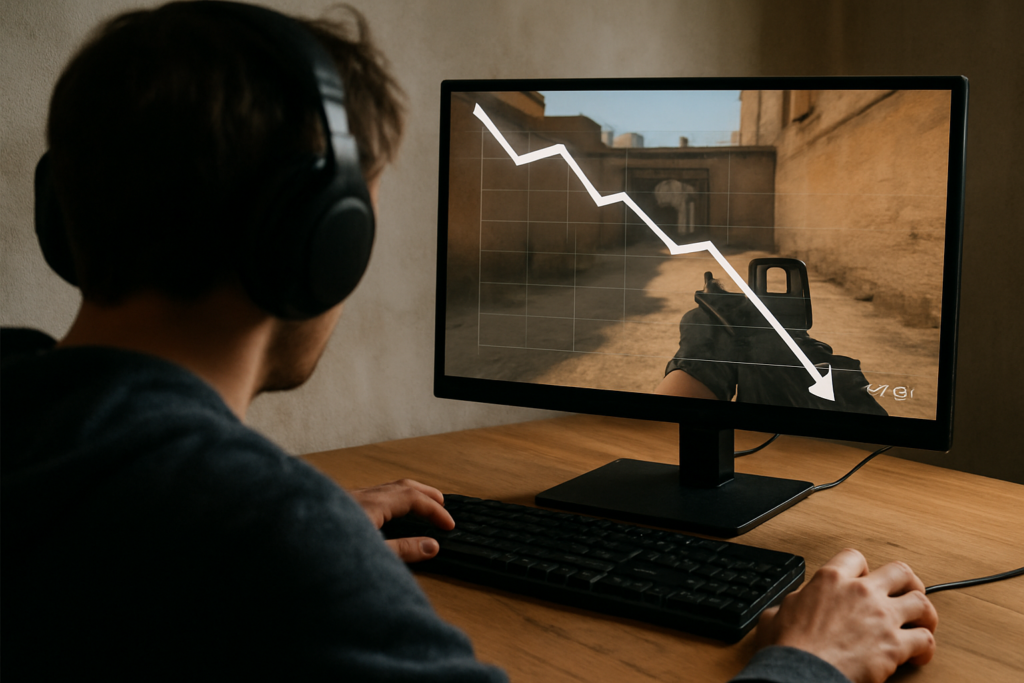
Tu lances ton jeu préféré, tout roule à 144 FPS pendant vingt minutes, et soudainement l’écran se transforme en diaporama. Trois secondes à 12 FPS, puis ça remonte. Et ça recommence cinq minutes plus tard. T’as redémarré le PC, baissé les graphismes en low, même sacrifié la résolution. Rien n’y fait. Je vais te dire exactement ce qui se passe et comment le résoudre, étape par étape, sans te faire perdre ton temps avec des généralités que t’as déjà lues ailleurs.
Pourquoi mon jeu lag en 2026 alors que mon PC est récent ?
En 2026, un PC gaming correct monté en 2023-2024 reste parfaitement capable de faire tourner les titres récents en high, donc si tu subis des saccades sur une machine qui tient la route, le problème vient d’un déséquilibre entre le matériel, la couche logicielle, et la gestion thermique — rarement d’une obsolescence pure. MSI Afterburner est l’outil qui va te permettre d’y voir clair en temps réel, et c’est par là qu’on va commencer.
La source la plus fréquente de ralentissements inexplicables aujourd’hui, c’est le trio infernal : pilotes GPU mal entretenus + Game Bar Windows activée + fond de poussière dans les radiateurs. J’ai dépanné assez de machines pour te l’affirmer : un RTX 4070 ou une RX 7800 XT avec des pilotes foireux, c’est parfois moins fluide qu’une GTX 1660 Super bien configurée.
Les jeux modernes sollicitent énormément la VRAM et le CPU sur des pics très courts. Si ton PC a le moindre défaut de refroidissement, le throttling thermique va déclencher une cascade de baisses de fréquences que tu ressentiras comme un freeze. Et si Windows décide de lancer une tâche de fond au même moment (télémétrie, update, scan Defender), le CPU sature et c’est la chute garantie.
Qu’est-ce qu’une chute de fps inexpliqué et comment la distinguer d’un simple lag réseau ?
Une chute de fps inexpliqué se caractérise par un effondrement soudain du compteur d’images par seconde (de 100+ à 15-20 FPS) sans raison apparente — pas d’explosion à l’écran, pas de chargement de zone, juste un instantané brutal qui transforme le jeu en diaporama pendant 1 à 5 secondes, suivi d’un retour à la normale. Si ton compteur FPS reste stable mais que l’image se fige quand même, c’est un problème de latence réseau (ping, perte de paquets), pas un problème de performance locale.
Pour faire la différence, active un overlay avec compteur FPS visible en permanence. GeForce Experience et AMD Adrenalin le proposent nativement. Si pendant un freeze ton compteur affiche encore 120 FPS, le problème est côté connexion ou écran. S’il tombe à 0 ou 5, c’est bien une chute locale qu’il faut traiter.
J’insiste là-dessus parce que j’ai vu des dizaines de personnes réinstaller Windows pour rien alors que leur souci venait d’un câble Ethernet défectueux ou d’un serveur du jeu qui ramait. Le diagnostic, c’est la base.
MSI Afterburner : l’outil indispensable pour diagnostiquer une chute de FPS
MSI Afterburner, couplé à RivaTuner Statistics Server, te permet d’afficher en overlay pendant le jeu les données critiques de ta machine : température GPU, usage GPU, fréquence GPU, VRAM utilisée, température CPU, usage par cœur CPU, fréquence CPU, et utilisation RAM. C’est exactement ce que j’utilise chaque fois que je dépanne une config.
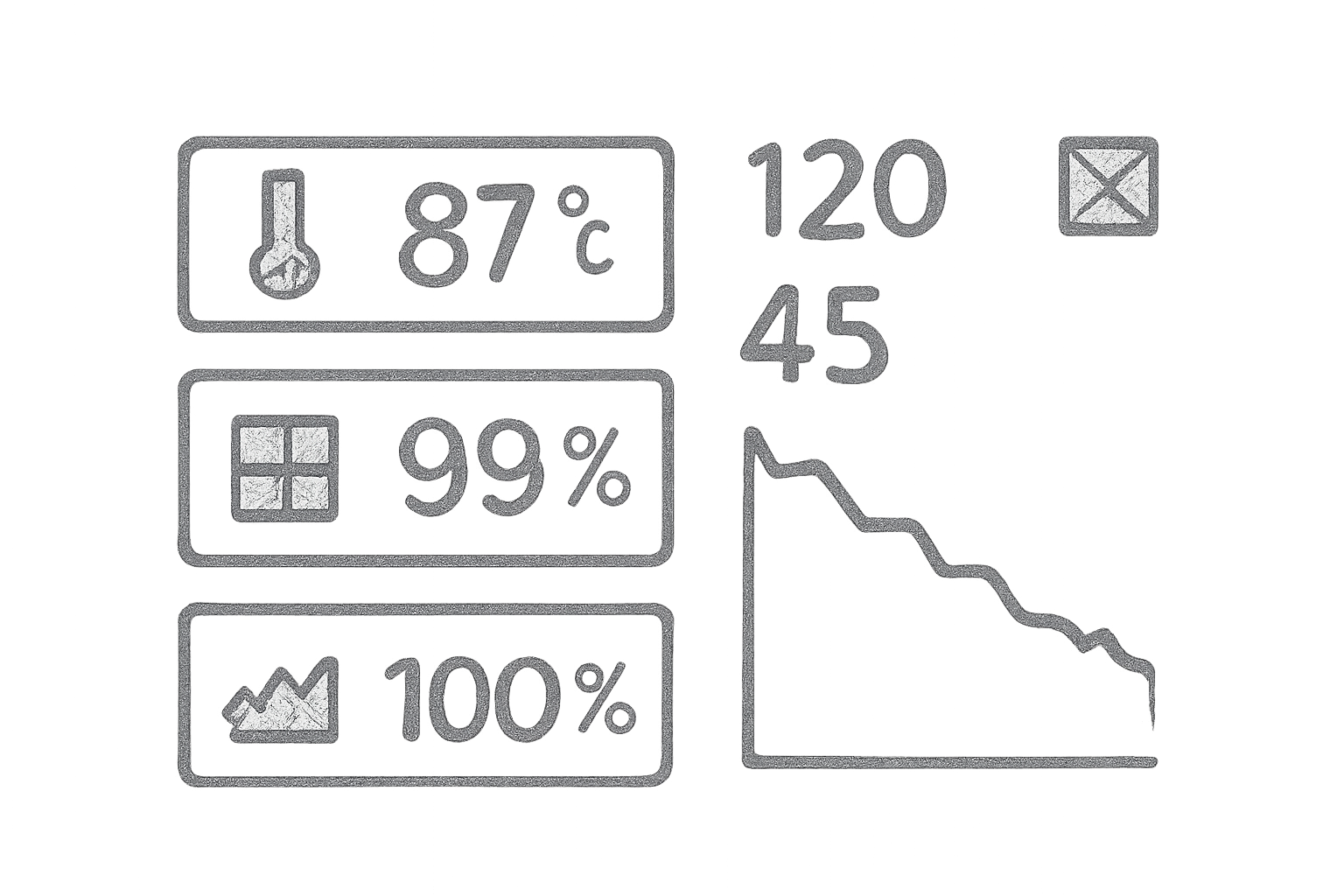
Voici comment interpréter les chiffres quand les chutes se produisent :
- 🔍 GPU à 99-100% constant : normal, ta carte graphique est le facteur limitant. Si les FPS chutent quand même, regarde la température.
- 🔍 Température GPU > 85°C : throttling thermique probable. La fréquence baisse automatiquement pour protéger la puce.
- 🔍 Un ou deux cœurs CPU à 100%, les autres à 30% : limitation CPU. Le jeu n’utilise qu’une poignée de cœurs et sature les plus sollicités.
- 🔍 Fréquence CPU qui baisse soudainement de 4.5 GHz à 2.8 GHz au moment du drop : throttling thermique CPU ou limitation d’alimentation.
- 🔍 VRAM pleine + textures en streaming constant : ta carte graphique manque de mémoire vidéo, réduis la qualité des textures.
- 🔍 RAM à 15.5 Go sur 16 Go : swap intensif sur le disque, responsable des micro-freezes les plus agaçants.
Installe MSI Afterburner, coche dans Settings > Monitoring les métriques ci-dessus en activant « Show in On-Screen Display » pour chacune, lance ton jeu problématique, et joue jusqu’à ce que la chute se produise. Capture le moment, ou note les valeurs. Tu sauras exactement quel composant est en cause.
Game Bar Windows et Game DVR : les ennemis cachés de vos FPS
La Game Bar de Windows et sa fonctionnalité Game DVR (enregistrement vidéo en arrière-plan) restent en 2026 l’une des causes les plus sournoises de chutes de performance, même sur des PC très puissants. Microsoft les active par défaut à chaque mise à jour majeure, et l’enregistrement constant du tampon vidéo peut ponctionner jusqu’à 15% de puissance GPU sans que rien ne l’indique clairement.
La solution radicale passe par le registre Windows. Voici la méthode qui règle définitivement le problème :
- ⭐ Étape 1 : Ouvre l’éditeur de registre (regedit) en administrateur.
- ⭐ Étape 2 : Navigue vers
HKEY_CURRENT_USER\System\GameConfigStoreet modifie la valeurGameDVR_Enabledà 0. - ⭐ Étape 3 : Va dans
HKEY_LOCAL_MACHINE\SOFTWARE\Microsoft\PolicyManager\default\ApplicationManagement\AllowGameDVRet passevalueà 0. - ⭐ Étape 4 : Redémarre le PC. La Game Bar restera accessible, mais l’enregistrement en arrière-plan sera totalement impossible.
Complète avec les paramètres Windows classiques : Paramètres > Jeux > Captures > désactive « Enregistrer en arrière-plan ». Vérifie aussi que l’overlay Steam, celui de Discord, et le panneau NVIDIA GeForce Experience ne tournent pas tous en même temps. Chaque overlay ajoute une couche logicielle qui intercepte le rendu. Cumulés, ils peuvent transformer un jeu fluide en enfer de saccades.
Pilotes GPU : le nettoyage propre avec DDU plutôt que la mise à jour paresseuse
Une mise à jour de pilote GPU faite par-dessus l’ancienne version sans nettoyage préalable est la cause numéro un des problèmes de performance que je traite sur les forums en 2026. Les résidus de versions précédentes créent des conflits, surtout depuis que NVIDIA et AMD intègrent des optimisations par jeu via leurs apps respectives.
La procédure propre :
- 🧹 Télécharge DDU (Display Driver Uninstaller) depuis le site officiel de Guru3D.
- 🧹 Redémarre Windows en mode sans échec (maintenir Maj + redémarrer).
- 🧹 Lance DDU, sélectionne ton GPU, clique sur « Nettoyer et redémarrer ».
- 🧹 Au redémarrage normal, installe la dernière version stable du pilote — pas la bêta, sauf si tu sais exactement pourquoi tu la prends.
- 🧹 Coche installation propre dans l’installateur NVIDIA ou AMD.
Ne t’embête pas avec Driver Booster ou d’autres utilitaires tiers qui prétendent tout gérer automatiquement. Ils installent parfois des versions génériques au lieu des pilotes spécifiques à ta carte. J’ai vu trop de PC perdre 20% de performance après un passage dans ces usines à gaz. La mise à jour des pilotes chipset Intel/AMD se fait depuis le site du fabricant de la carte mère, point.
💡 L’astuce du Ranger
Quand tu réinstalles un pilote NVIDIA, refuse GeForce Experience si tu veux un PC gaming minimaliste. Installe uniquement le pilote graphique et le PhysX. GeForce Experience ajoute un service en arrière-plan, un overlay, et parfois des optimisations automatiques foireuses qui changent tes réglages sans prévenir. Pour l’enregistrement et le streaming, OBS Studio fait le job sans le bloat.
Surchauffe CPU et GPU : le throttling thermique expliqué simplement
Le throttling thermique, c’est le mécanisme de protection qui réduit automatiquement la fréquence du CPU ou du GPU quand la température dépasse un seuil critique — généralement 85°C pour les GPU récents et 90-95°C pour les CPU modernes. Résultat direct : les FPS s’effondrent brutalement pendant quelques secondes, le temps que la puce refroidisse, puis remontent.
En 2026, avec la densité des puces en 4 nm et 3 nm, les points chauds se forment plus vite qu’avant sur des surfaces minuscules. Les causes principales d’une surchauffe :
- 🌡️ Poussière accumulée dans les radiateurs et les ventilateurs. Un PC gaming utilisé quotidiennement doit être dépoussiéré tous les 6 mois.
- 🌡️ Pâte thermique sèche après 2-3 ans d’utilisation. Une application de pâte neuve (Thermal Grizzly Kryonaut ou Arctic MX-6) peut faire chuter les températures de 5 à 15°C.
- 🌡️ Flux d’air déséquilibré : trop de ventilateurs en extraction, pas assez en admission, ou câbles qui obstruent le passage de l’air.
- 🌡️ Watercooling mal monté : pompe mal fixée, radiateur en position basse avec bulles d’air piégées, ou liquide qui s’évapore après des années.
- 🌡️ Overclocking trop agressif qui dépasse les capacités de refroidissement.
Vérifie tes températures avec HWMonitor ou MSI Afterburner après 30 minutes de jeu intensif. Si tu dépasses les seuils ci-dessus, nettoie d’abord physiquement le boîtier, réapplique la pâte thermique, et envisage d’ajuster la courbe de ventilation dans le BIOS ou via des logiciels comme Fan Control (gratuit, open source, excellent).
RAM et stockage : les goulots d’étranglement qui provoquent des micro-freezes
16 Go de RAM, c’est le strict minimum pour un PC gaming en 2026. Avec Windows 11 qui en bouffe 4-5 Go au repos, un navigateur avec des onglets qui en prend 3 Go, et un jeu AAA moderne qui peut en réclamer 10 à 14 Go, la saturation est quasi systématique. Quand la RAM est pleine, Windows bascule sur le fichier de pagination — autrement dit, il écrit et lit des données sur le disque pour compenser. Même sur un SSD NVMe, cette opération est cent fois plus lente que la RAM, d’où les micro-freezes caractéristiques.
Les symptômes d’un manque de RAM :
- 📉 Jeu fluide qui se fige 0.5 à 2 secondes de manière aléatoire.
- 📉 Freezes plus fréquents quand tu entres dans de nouvelles zones.
- 📉 Gestionnaire des tâches qui montre plus de 90% d’utilisation mémoire en jeu.
- 📉 Le témoin LED du disque qui clignote frénétiquement pendant les saccades.
La solution immédiate : fermer tout ce qui n’est pas le jeu (navigateur, Discord en overlay, applications de streaming, outils RGB). La solution définitive : passer à 32 Go de RAM en dual-channel (deux barrettes identiques). Le dual-channel est crucial — deux barrettes de 16 Go en dual-channel doublent la bande passante mémoire par rapport à une seule barrette de 32 Go.
Côté stockage, un jeu installé sur un HDD mécanique en 2026, c’est la garantie de freezes pendant les chargements de textures. Les jeux open world streamen constamment des données depuis le disque. Le DirectStorage est désormais bien implémenté et change radicalement la fluidité, mais nécessite un SSD NVMe. Si ton jeu est sur un HDD, déplace-le sur un SSD.
Réglages graphiques : baisser les bonnes options pour gagner 30 FPS sans perdre en qualité visuelle
Toutes les options graphiques ne se valent pas en termes de coût en FPS. Certaines pompent des ressources pour un gain visuel quasi invisible en mouvement. Voici les réglages à baisser en premier quand tu cherches à stabiliser tes performances.
Active DLSS 3.5 (NVIDIA) ou FSR 3 (AMD) si le jeu le propose. Ces technologies d’upscaling sont devenues excellentes en 2026, avec des artefacts quasi imperceptibles sur le mode Qualité. Elles offrent un gain de 30 à 60% de FPS selon les titres. Le DLSS avec Frame Generation peut doubler tes FPS si tu possèdes une carte RTX 4000 ou 5000, mais vérifie que la latence ne te gêne pas dans les jeux compétitifs.
Dernier point crucial : joue en plein écran exclusif plutôt qu’en plein écran sans bordure. L’exclusif donne au jeu un accès direct au framebuffer sans passer par le compositeur de Windows, ce qui peut faire gagner 5 à 15 FPS et réduire la latence d’entrée.
Cas particulier : FPS instables uniquement sur certains jeux
Quand les chutes de FPS n’affectent qu’un ou deux jeux spécifiques alors que le reste de ta bibliothèque tourne parfaitement, la cause est quasi certainement logicielle et liée à ce titre précis — rarement un défaut matériel. C’est un cas de figure que je vois très souvent sur Hardware.fr et les groupes Facebook Warzone.
La liste des coupables par ordre de probabilité :
- 🎯 Profil NVIDIA/AMD spécifique au jeu qui applique des réglages foireux. Réinitialise le profil dans le panneau de contrôle.
- 🎯 Patch récent du jeu qui a introduit un bug de performance. Vérifie les forums du jeu et downgrade si possible.
- 🎯 Incompatibilité avec la version actuelle du pilote GPU. Teste un pilote plus ancien (version studio pour NVIDIA).
- 🎯 Shaders compilés corrompus. Supprime le dossier cache shaders du jeu et laisse-le les recompiler au prochain lancement.
- 🎯 V-Sync mal géré par le moteur du jeu. Désactive le V-Sync dans le jeu et active G-Sync/Freesync ou impose un FPS cap dans le panneau GPU.
Teste aussi le jeu après un démarrage en mode minimal de Windows (msconfig > services > masquer services Microsoft > désactiver tout le reste). Si le problème disparaît, un logiciel tiers interfère.
Quand faut-il vraiment changer de matériel ?
Si après avoir nettoyé les pilotes, désactivé les overlays, vérifié les températures, optimisé les options graphiques, fermé les applications de fond et limité tes FPS, le problème persiste sur tous les jeux avec un GPU ou un CPU constamment à 100% et des températures normales, alors oui, le matériel est le facteur limitant.
En 2026, voici les composants qui posent le plus souvent problème sur les jeux récents exigeants comme Cyberpunk 2077 Phantom Liberty, Alan Wake 2, ou les nouveaux titres Unreal Engine 5.4 :
- 🔄 GPU avec moins de 8 Go de VRAM : les jeux récents en 1440p high dépassent allègrement les 8 Go. Si ta carte a 6 ou 8 Go, c’est le moment de viser 12 Go minimum.
- 🔄 CPU 4 cœurs / 8 threads : les jeux de 2025-2026 exploitent couramment 6 cœurs. Un Ryzen 3600 ou i5-9600K montre ses limites sur les open worlds.
- 🔄 8 Go de RAM en single-channel : c’est rédhibitoire, point.
- 🔄 SSD SATA pour des jeux DirectStorage : le NVMe Gen4 est devenu le standard recommandé.
Avant d’acheter, fais tourner 3DMark Time Spy ou le benchmark intégré au jeu et compare tes scores avec ceux de configs similaires en ligne. Si ton score est dans la norme pour ton matériel, le problème n’est pas matériel. S’il est 30% en dessous, cherche un défaut de configuration ou de refroidissement.
✨ Mon verdict
Je vais être direct avec toi, comme à mon habitude. Après avoir épluché des centaines de cas sur les forums, dépanné des configs de potes, et passé mes soirées à analyser des courbes de frametime dans MSI Afterburner, voici ce que je retiens :
1. Le logiciel avant le matériel, toujours. Dans 7 cas sur 10 que je traite, un nettoyage des pilotes au DDU et la désactivation définitive du Game DVR suffisent à résoudre le problème. C’est gratuit, ça prend 30 minutes, et ça évite de dépenser 600€ dans une carte graphique qui n’était pas le vrai coupable.
2. MSI Afterburner, c’est ton meilleur ami. Sans diagnostic chiffré, tu navigues à l’aveugle. Active l’OSD avec les températures et les fréquences, joue une heure, et tu sauras exactement ce qui cloche. Un GPU à 99%, c’est normal. Un CPU avec deux cœurs à 100% et des chutes de fréquence, c’est un problème de refroidissement ou d’alimentation. Les données ne mentent pas.
3. La VRAM et la RAM, les deux mamelles de la fluidité. En 2026, 8 Go de VRAM, c’est tout juste suffisant pour du 1080p medium sur les AAA récents. Pour du 1440p high, vise 12 Go. Et 16 Go de RAM système, c’est le plancher. Si tu as les moyens, 32 Go en dual-channel te mettront à l’abri des micro-freezes liés au swap pendant des années.
4. La surchauffe est sournoise. Un PC qui tourne depuis 2022 sans entretien, c’est une cocotte-minute. Pâte thermique sèche, radiateurs bouchés, ventilateurs qui peinent — le throttling thermique arrive par surprise après 20 minutes de jeu, pile au moment où tu commences à t’amuser. Un nettoyage et une réapplication de pâte thermique, c’est 15€ et une heure de boulot. Le meilleur investissement rapporté au FPS gagné.
Ma recommandation finale : commence par le diagnostic (MSI Afterburner), nettoie la couche logicielle (DDU + désactive Game DVR), vérifie tes températures en charge, et ajuste les réglages graphiques en priorisant les ombres et le MSAA. Si après ça le problème persiste sur tous les jeux, alors seulement envisage un upgrade matériel ciblé.
Et toi, t’as déjà eu un problème de FPS qui t’a rendu fou et que t’as résolu par hasard ? Raconte ton histoire en commentaire — ça servira peut-être à quelqu’un qui galère sur le même truc.