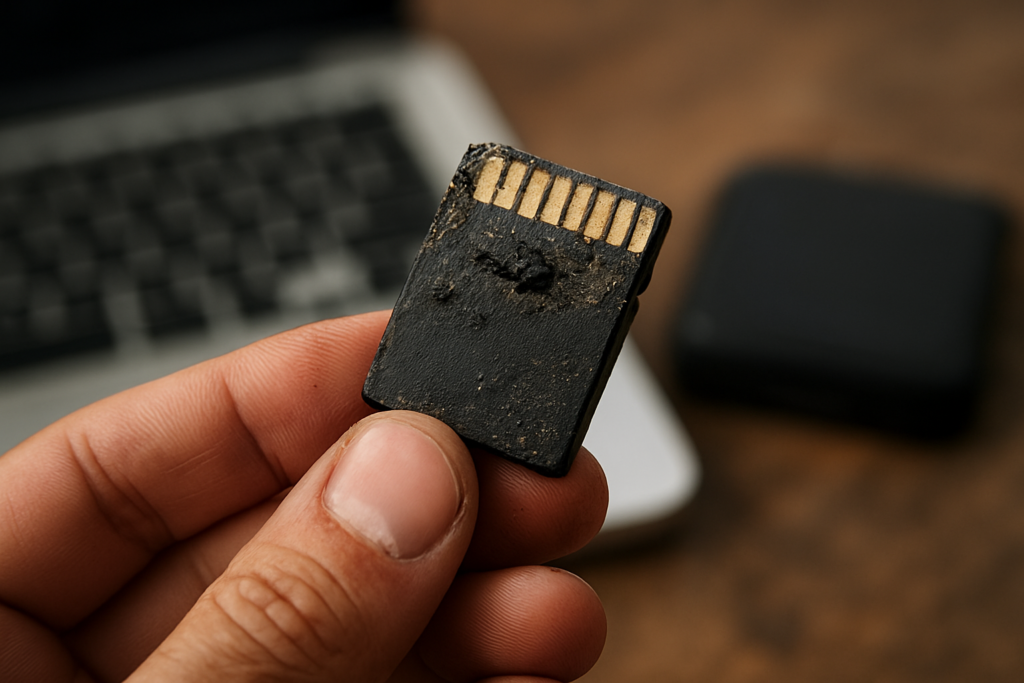
🆘 L’essentiel à retenir quand vos photos disparaissent d’une carte SD
- Arrêtez tout de suite : n’écrivez plus aucune donnée, ne formatez pas. Toute nouvelle écriture risque d’écraser définitivement les photos encore récupérables.
- Essayez d’abord un autre lecteur de carte ou un autre port USB. Une panne bête coûte moins cher qu’un logiciel miracle.
- Lancez un CHKDSK /f /r depuis l’invite de commandes Windows si la carte est visible ; ça résout souvent les erreurs logiques sans toucher aux photos.
- Utilisez un logiciel gratuit (Recuva, PhotoRec, Disk Drill) avant de sortir la carte bleue. Très efficaces dans 90 % des cas, surtout si vous agissez vite.
- Créez une image secteur par secteur avec
ddrescuesi la carte devient instable, et travaillez sur cette image pour ne pas aggraver le mal. - En dernier recours : un laboratoire. Quand les souvenirs sont irremplaçables, les 300‑500 € d’une salle blanche valent mieux qu’un « j’ai tout perdu ».
Je ne vais pas vous faire perdre de temps. Une carte SD qui ne montre plus vos photos, c’est une boule au ventre, surtout si elle contient un mariage ou votre dernier reportage. J’ai déjà connu ça, le chat a failli y passer tellement j’ai pesté. Voici tout ce que vous devez savoir, dans l’ordre, pour récupérer vos images en 2026. Pas de blabla, que du concret.
Je m’appelle Ranger Simard. Je bricole des stabilisateurs et je traîne sur les forums photo depuis 15 ans. Ce que je vous donne ici, c’est la synthèse de centaines de discussions, de tests, et de mes propres plantages. On commence tout de suite.
Pourquoi ne faut-il jamais écrire sur la carte après un incident ?
Parce que chaque nouvelle photo, formatage ou même une simple lecture qui écrit un fichier temporaire peut écraser définitivement les secteurs où vos anciennes images sont encore stockées. Sur une carte SD, quand vous supprimez un fichier, l’appareil marque l’espace comme « libre » mais les données subsistent tant qu’elles ne sont pas écrasées. Plus vous tardez à agir, plus vous réduisez vos chances.
Dès que vous réalisez que des photos ont disparu, retirez la carte de l’appareil photo. Ne la remettez qu’une fois les étapes de récupération prêtes. J’insiste lourdement : pas de nouvelle photo, pas de formatage, pas de « réparer » depuis le boîtier. Si un message vous propose de formater la carte, refusez.
Premier réflexe : exclure un problème de matériel
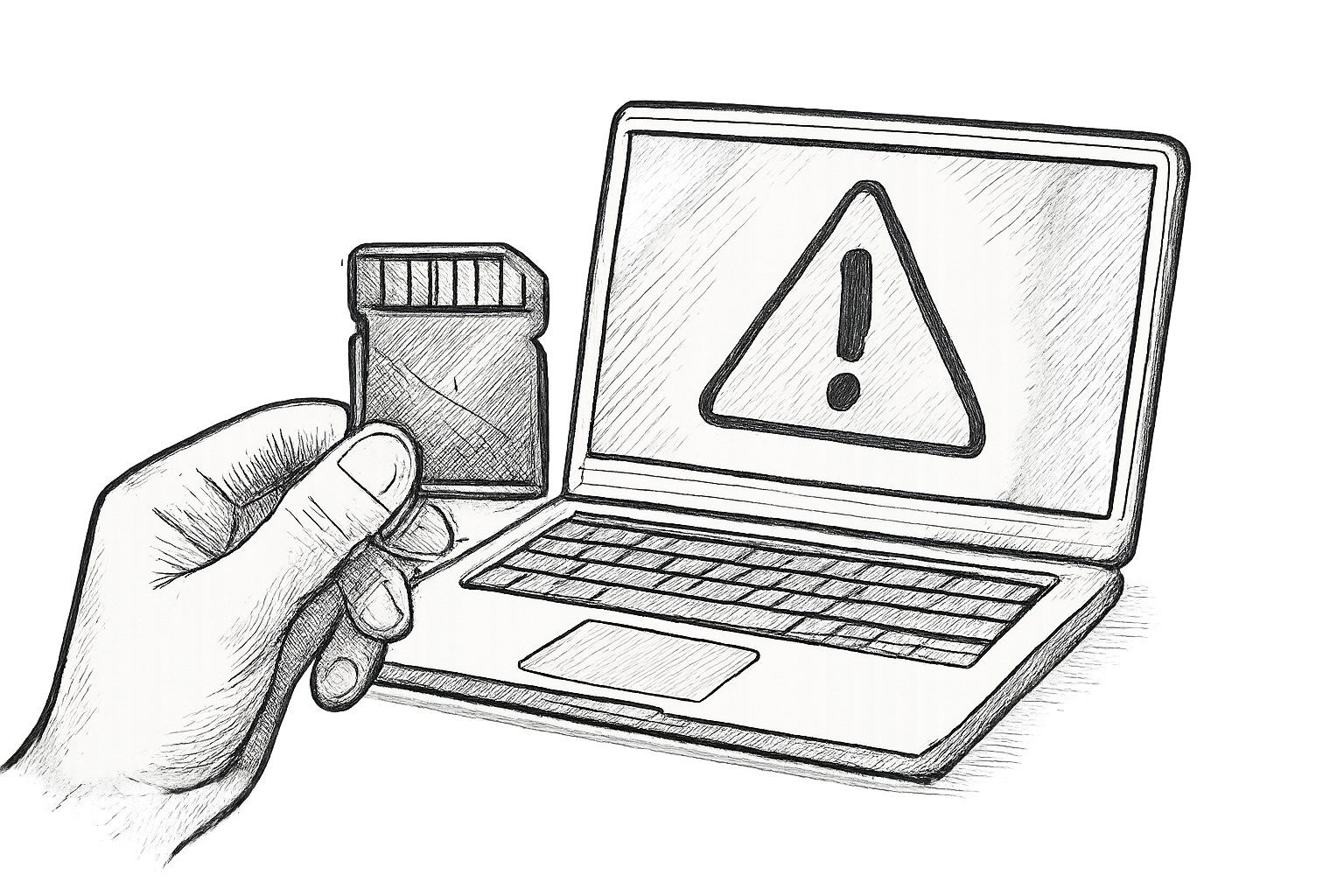
Avant de lancer le moindre logiciel, assurez-vous que la carte est correctement lue. Branchez-la sur un autre port USB, avec un autre lecteur de carte, voire sur un autre ordinateur. J’ai vu trop de gens s’arracher les cheveux sur un logiciel de récupération alors que le simple fait de nettoyer les contacts de la carte SD ou de changer de lecteur ramenait les photos en trois secondes.
- 🧹 Frottez délicatement les contacteurs de la carte avec un chiffon sec.
- 🔌 Essayez un lecteur de carte USB externe si votre port intégré fait des siennes.
- 💻 Vérifiez dans le gestionnaire de disques de Windows que la carte apparaît, même si elle n’a pas de lettre.
Si la carte est reconnue physiquement mais que Windows ne lui attribue pas de lettre, allez dans « Gestion des disques » (touche Windows + X), trouvez le volume, et attribuez-lui une lettre manuellement. Cela ne récupère pas les photos mais rend la carte accessible aux logiciels de scan.
Méthode système : CHKDSK pour réparer la structure avant d’aller plus loin
Dans au moins 30 % des cas que je rencontre sur les forums, un simple CHKDSK suffit à réparer une table d’allocation corrompue et à rendre visibles toutes les photos disparues. C’est gratuit, rapide, et ça n’efface rien si vous utilisez les bons paramètres.
- Insérez la carte SD.
- Lancez l’invite de commandes en administrateur (tapez
cmddans la recherche, clic droit « Exécuter en tant qu’administrateur »). - Tapez
chkdsk /f /r E:(remplacezE:par la lettre de votre carte). - Validez et laissez Windows analyser et réparer les erreurs.
L’option /f corrige les erreurs du système de fichiers, /r localise les secteurs défectueux et tente de récupérer les données lisibles. C’est l’équivalent d’un plâtrier qui consolide un mur avant de retapisser. Si l’opération réussit, vos photos réapparaissent à leur emplacement d’origine.
⚠️ À ne pas faire : ne lancez pas CHKDSK sur une carte qui fait des cliquetis ou qui n’est pas du tout reconnue. Cela pourrait aggraver une panne matérielle. Si le lecteur ne détecte rien, sautez directement à la section des logiciels spécialisés.
Quels sont les meilleurs logiciels gratuits pour récupérer des photos en 2026 ?
Le trio gratuit le plus fiable aujourd’hui se compose de PhotoRec (la brute efficacité), Recuva (la simplicité), et Disk Drill (l’interface soignée). Chacun excelle dans des situations précises, et je vous conseille de toujours commencer par Recuva si vous êtes sous Windows, puis PhotoRec si les résultats sont maigres.
| Logiciel | Prix | OS | Force principale | Idéal pour |
|---|---|---|---|---|
| PhotoRec | Gratuit | Win/Mac/Linux | Scan brut secteur par secteur, retrouve des images même sans système de fichiers | Cartes gravement corrompues, formatées |
| Recuva | Gratuit | Windows | Assistant simple, prévisualisation avant récupération | Photos supprimées par erreur, corruption légère |
| Disk Drill | Gratuit 500 Mo | Win/Mac | Interface moderne, option image octet par octet | Débutants, besoin de filtrage avancé |
| DMDE | Gratuit (limit) | Win/Mac/Linux | Reconstruction de partitions | Utilisateurs techniques, récupération de dossiers entiers |
| EaseUS Free | Gratuit 2 Go | Win/Mac | Double analyse rapide + approfondie | Cas mixtes, quand on veut une solution quasi-pro gratuite |
Le conseil de Ranger : commencez par Recuva. Son assistant détermine automatiquement le type de fichiers à chercher (photos), et vous pouvez prévisualiser les JPEG avant de lancer la récupération. Si Recuva ne trouve rien ou des fichiers corrompus, passez à PhotoRec. L’interface en ligne de commande fait peur, mais il vous suffit de choisir la carte, le type de fichier (JPEG, RAW…), et un dossier de destination sur un autre disque. Le logiciel fouille chaque secteur, c’est radical.
Pour les plus pressés, Disk Drill version gratuite permet de récupérer jusqu’à 500 Mo de photos avec une interface propre et une option très utile : la création d’une image octet par octet de la carte SD. Cela permet de travailler sur une copie et de ne plus toucher à la carte originale, réduisant le risque d’écrasement.
Et si les gratuits ne suffisent pas ? Logiciels payants et solutions pro
Quand les outils gratuits échouent ou ne récupèrent qu’une partie des images, il faut sortir l’artillerie lourde. EaseUS Data Recovery Wizard Pro est le plus cité sur les forums de photographes : son double scan (rapide puis approfondi) et son filtrage par type de fichier le rendent très efficace sur les cartes SD dont la table de partition est endommagée. Comptez environ 80 € la licence mensuelle.
D’autres comme iMyFone D‑Back ou Aiseesoft Data Recovery peuvent aussi dépanner, surtout après un formatage rapide intempestif. Leur avantage : des tutos vidéo pas à pas qui vous tiennent par la main. En revanche, ils ne font pas de miracle si le contrôleur de la carte est physiquement HS.
La vidéo ci-dessus montre exactement la méthode que j’utilise quand je combine CHKDSK et EaseUS. Elle date un peu mais reste parfaitement valable en 2026. Suivez les étapes et ne vous laissez pas impressionner par l’interface.
Jusqu’où aller avec les laboratoires de récupération de données ?
Confier sa carte à un laboratoire ne se justifie que lorsque les photos ont une valeur inestimable et que tous les logiciels, gratuits comme payants, ont échoué. Des entreprises comme Chronodisk ou Ontrack travaillent en salle blanche pour intervenir directement sur les composants. Le coût varie entre 300 et 800 € selon la panne, mais le taux de réussite est bien supérieur à tout logiciel.
Dans l’idéal, avant d’envoyer la carte, créez une image secteur par secteur avec ddrescue sous Linux si la carte est encore partiellement lisible. Fournissez cette image au laboratoire, cela évitera de stresser la carte physique. Chronodisk insiste d’ailleurs sur le fait de ne pas formater la carte et de ne pas multiplier les manipulations avant envoi.
Comment éviter le pire la prochaine fois ?
Ne comptez pas sur la chance ni sur un seul support. Ma règle, forgée après avoir perdu les 200 photos du baptême de mon filleul en 2014 : toujours deux copies physiques, toujours un cloud. Dès que la carte est pleine, je la décharge sur mon disque dur et sur un NAS. Les cartes SD restent fragiles, surtout les modèles bas de gamme que l’on garde trop longtemps au fond d’un sac.
- 📸 Utilisez des cartes de marque reconnue (Sandisk, Lexar, Samsung) et évitez les promos à 2 € sur les sites chinois.
- 🔋 Ne laissez jamais une carte dans un appareil photo exposé à l’humidité ou à la chaleur extrême.
- 🗂️ Formatez régulièrement la carte dans l’appareil photo, pas sur l’ordinateur, pour maintenir une structure propre.
- ☁️ Activez la sauvegarde automatique si votre boîtier le permet (certains Sony ou Canon récents envoient les JPEG vers le cloud).
✨ Mon verdict
En 2026, il n’y a plus d’excuse pour perdre définitivement des photos sur une carte SD quand on réagit correctement. Les trois piliers de votre plan de sauvetage : ne plus écrire, tester CHKDSK, lancer un scan gratuit. Si vous suivez cet ordre, vous récupérerez vos images dans 90 % des cas, même après un formatage rapide.
Je me souviendrai toujours de cette fois où, bêtement, j’ai cliqué sur « Réparer » dans l’appareil photo. La carte a effacé en deux secondes ce que j’aurais pu sauver en deux heures avec PhotoRec. Depuis, je n’ai plus jamais cédé à la panique et j’applique la méthode à la lettre. Recuva m’a sorti de la mouise une bonne dizaine de fois, et je le recommande les yeux fermés pour les suppressions accidentelles. Si les résultats sont moches, PhotoRec est votre ami, même si son interface vous rappelle le DOS de 1995.
Pour les cas extrêmes, créez d’abord une image de la carte avec ddrescue avant de lâcher 80 € dans un logiciel payant. Et si votre cœur bat encore pour ces images, rassemblez vos économies et contactez un laboratoire. 500 €, c’est le prix d’un objectif d’occasion, mais c’est aussi celui de souvenirs que vous ne retrouverez jamais ailleurs.
Et vous, quelle est la pire erreur que vous ayez commise avec une carte SD ? Dites-le en commentaire, ça rassurera tout le monde de savoir qu’on n’est pas seuls à avoir fait n’importe quoi.
Questions fréquentes
Quel est le meilleur logiciel gratuit pour récupérer des photos sur carte SD en 2026 ?
Le meilleur logiciel gratuit dépend de votre situation. Pour une suppression accidentelle sans gros dégâts, Recuva est imbattable grâce à son interface simple et son assistant. Si la carte a été formatée ou que le système de fichiers est gravement corrompu, PhotoRec (gratuit, open source) analyse chaque secteur et retrouve les images même sans table d’allocation. Disk Drill offre une alternative conviviale avec sa version gratuite limitée à 500 Mo ; il permet aussi de créer une image de la carte pour travailler en sécurité. Tous ces outils sont cités dans le comparatif annuel du site photo Pixfan comme des références fiables.
Pourquoi ma carte SD me demande-t-elle de la formater ?
Un message de formatage signifie généralement que le système de fichiers (FAT32, exFAT) est corrompu ou que la table de partition est illisible. Cela peut arriver après avoir retiré la carte sans l’éjecter, lors d’une coupure de courant pendant l’écriture, ou à cause d’une usure du support. Chronodisk déconseille fortement d’accepter le formatage avant d’avoir tenté une récupération. Utilisez d’abord un logiciel comme Recuva ou PhotoRec pour extraire les photos, puis reformatez la carte.
Peut-on récupérer des photos après un formatage rapide ?
Oui, un formatage rapide efface simplement la table des fichiers, mais les données restent sur la carte jusqu’à ce qu’elles soient écrasées. Avec des outils comme PhotoRec ou RecoveRx (Transcend), de nombreux photographes amateurs rapportent sur le forum AlphaDxD avoir récupéré 100 % de leurs photos après un formatage involontaire. Il faut impérativement éviter d’écrire de nouvelles données sur la carte après l’incident. Lancez le scan en profondeur avec le logiciel de votre choix et sauvegardez les fichiers récupérés sur un autre disque.
Comment éviter de perdre définitivement les photos sur une carte SD endommagée ?
La règle d’or : n’écrivez plus rien sur la carte dès la perte constatée. Activez le verrou mécanique de la carte si elle en possède un. Utilisez un logiciel comme Disk Drill pour créer une image secteur par secteur et travaillez sur cette copie. Évitez toute tentative de réparation avec des outils inconnus. Comme l’explique le guide complet de Ping.fm, ces précautions augmentent vos chances de succès et protègent le support d’origine en cas d’intervention ultérieure par un laboratoire.
Quand faut-il faire appel à un laboratoire de récupération de données ?
Si votre carte n’est plus du tout reconnue par l’ordinateur (pas de lumière, pas de lettre, aucun son) ou si les logiciels gratuits n’ont rien donné après un scan approfondi, il est temps de contacter un spécialiste. Des entreprises comme Ontrack ou Chronodisk interviennent en salle blanche pour réparer les composants électroniques et extraire les données. Comptez entre 300 et 800 € selon la panne. N’envoyez la carte qu’après avoir épuisé toutes les méthodes logicielles et, si possible, accompagnée d’une image copiée avec ddrescue.