Carte SD protégée en écriture : ce qu’il faut retenir avant de paniquer
Quand une carte SD refuse toute modification (copie, suppression, formatage), ce n’est ni une fatalité ni un bug mystique. Trois causes se partagent 95 % des cas : un petit interrupteur physique mal enclenché, une protection logicielle activée sous Windows, ou un défaut matériel du contrôleur interne. Avant de jeter la carte, passe par ces vérifications.
| Problème observé | Cause la plus probable | Solution immédiate |
|---|---|---|
| Carte subitement en lecture seule sur un seul PC | Attribut readonly / clé registre WriteProtect | Diskpart → attributes disk clear readonly |
| Curseur de l’adaptateur glissé en position LOCK | Verrou physique sur l’adaptateur microSD | Remettre le curseur en position déverrouillée |
| Lecture seule sur tous les appareils, y compris appareil photo | Contrôleur de la carte en fin de vie | Sauvegarder les données lisibles, remplacer la carte |
| Fichiers en lecture seule un par un | Attributs de fichiers ou infection malware | Propriétés → décocher Lecture seule + scan antivirus |
| Aucune manipulation suspecte, mais carte bloquée après une utilisation en dashcam | Usure des cycles d’écriture, verrouillage matériel définitif | Changer de carte, privilégier une SD “Endurance” |
La suite de l’article détaille chaque méthode, dans l’ordre de simplicité, pour enlever la protection en écriture d’une carte SD sans y passer la journée.
Carte protégée en écriture : le premier réflexe à avoir (vérification du verrou)
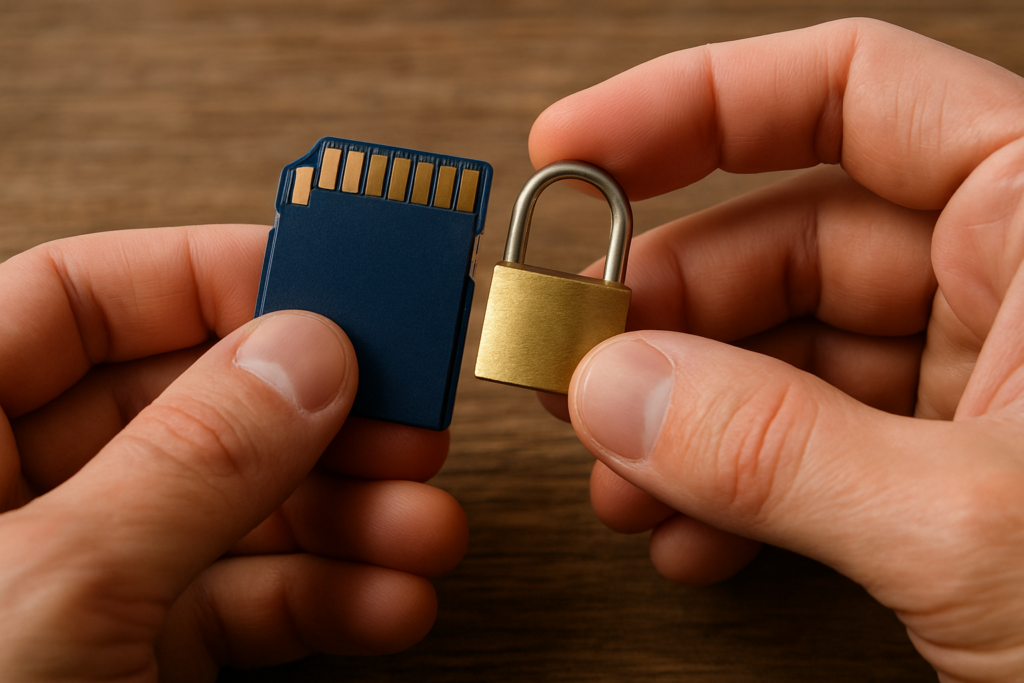
Avant de lancer le moindre logiciel, vérifie le petit taquet latéral de ta carte SD ou de ton adaptateur microSD, car c’est la cause la plus simple et la plus fréquente. J’ai vu trop de collègues cadres ou vidéastes râler dix minutes pour rien parce que le curseur avait bougé en rangeant la carte dans la poche.
- 🔎 Sur une carte SD plein format (celles des reflex), le curseur Lock/Unlock se trouve sur le côté gauche. S’il est en position basse (marquée « Lock » ou un petit cadenas), la carte est protégée. Remonte-le franchement vers les contacts dorés pour déverrouiller.
- 📱 Les cartes microSD n’ont pas de curseur en elles-mêmes, mais l’adaptateur SD fourni avec en possède un. Vérifie-le : si l’onglet blanc est visible, l’adaptateur n’est pas verrouillé ; si l’onglet est absent, il est en position protégée. Pousse-le vers l’avant pour libérer l’écriture.
- 🔄 Après manipulation, réinsère la carte dans le lecteur, tente un simple copier-coller d’un petit fichier texte pour valider.
Si ça ne règle rien, on passe aux solutions logicielles.
Comment supprimer la protection en écriture via Diskpart (Windows)
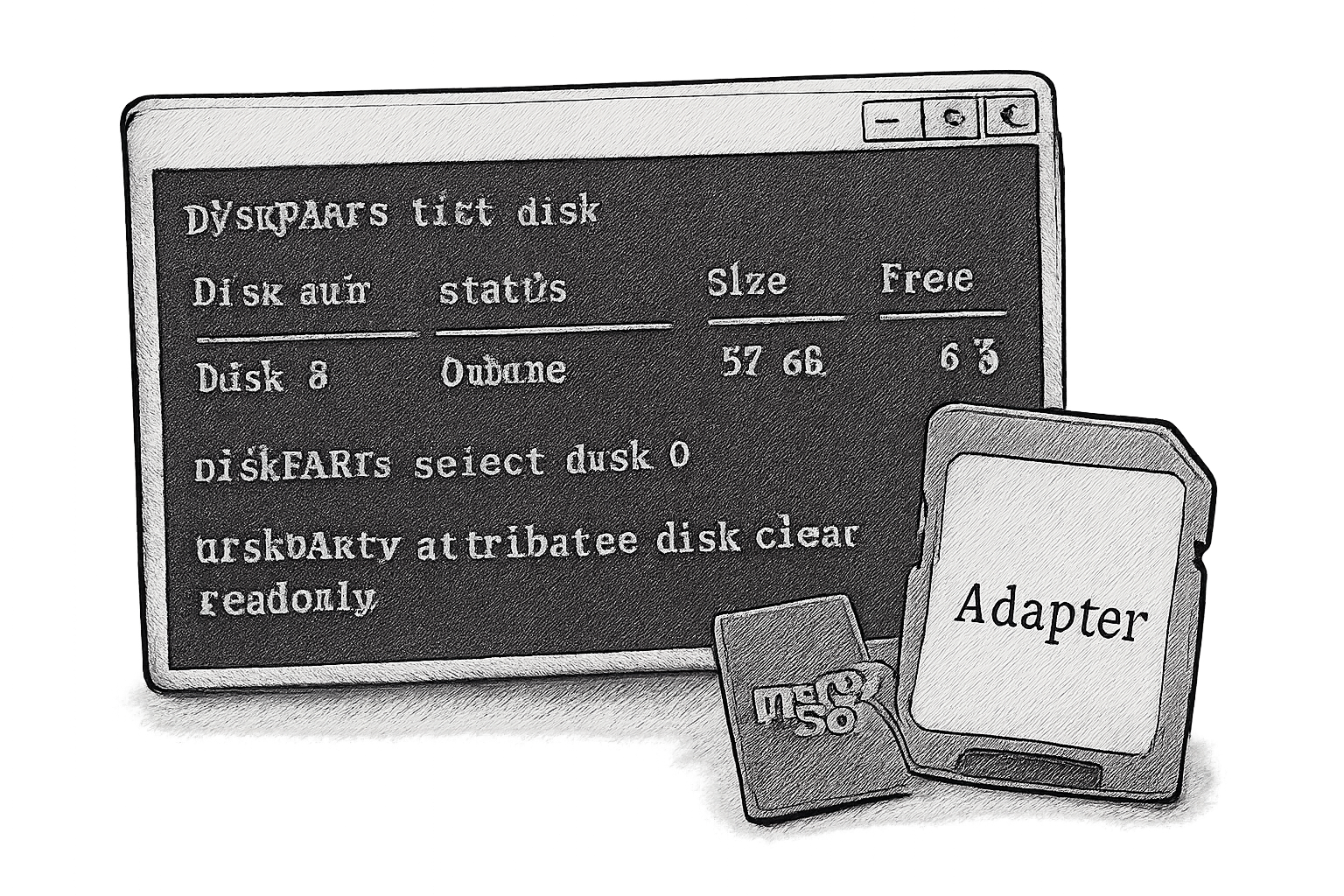
La méthode la plus efficace pour retirer une protection logicielle au niveau du disque consiste à utiliser Diskpart et sa commande attributes disk clear readonly. C’est radical, ça ne touche pas aux données, et ça corrige 80 % des cartes SD bloquées par un attribut de lecture seule sous Windows 11 ou 10.
⚠️ Attention : dans Diskpart, la commande select disk choisit un disque entier. Si tu te trompes de numéro, tu risques de flinguer ton disque système. Vérifie toujours la taille de la carte SD dans la liste avant de valider. Ma règle perso : je débranche tous les autres périphériques amovibles pour éviter les confusions.
- Branche ta carte SD au PC via un lecteur de carte.
- Lance l’Invite de commandes en administrateur (touche Windows, tape
cmd, puis Ctrl+Shift+Entrée). - Enchaîne ces instructions :
diskpartlist disk
Repère le disque correspondant à ta carte (vérifie la colonne Taille, par exemple 59 Go pour une carte 64 Go).select disk X(remplace X par le bon numéro).attributes disk clear readonly
Le message « Attributs du disque effacés » confirme que la protection a sauté.exit - Débranche puis rebranche la carte. Tu peux normalement écrire à nouveau dessus. Si besoin, formate-la ensuite via l’Explorateur.
Plusieurs experts Microsoft et éditeurs de logiciels de récupération (comme Wondershare ou Tenorshare) placent Diskpart en tête des solutions, juste après la vérification du verrou physique. Si la protection persiste, on va explorer le registre.
Modifier la clé de registre WriteProtect pour une carte protégée en écriture
Quand une stratégie de groupe ou une configuration système active la protection en écriture de tous les périphériques USB/SD, c’est dans le registre Windows que ça se passe. Une simple clé DWORD nommée WriteProtect avec la valeur 1 suffit à tout bloquer. La correction consiste à mettre cette valeur à 0.
- 🔧 Appuie sur Windows+R, tape
regedit, valide. - 🔍 Navigue jusqu’à :
HKEY_LOCAL_MACHINE\SYSTEM\CurrentControlSet\Control\StorageDevicePolicies - 📝 Double-clique sur la valeur WriteProtect et passe-la de 1 à 0, puis OK.
Si le dossier StorageDevicePolicies n’existe pas, crée-le (clic droit → Nouveau → Clé) puis, à l’intérieur, un DWORD 32 bits nommé WriteProtect avec la valeur 0. Redémarre le PC pour que la modification prenne effet. Cette astuce est très souvent citée par les tutos de récupération de données pour les cartes SD protégées en écriture de façon récurrente sur tous les ports.
Vérifier les permissions NTFS et les attributs lecture seule
Si seule une poignée de fichiers refuse de s’effacer, le problème n’est pas un verrou global mais un attribut “lecture seule” sur ces fichiers ou un manque de droits utilisateur. Ces bricoles arrivent souvent après un transfert depuis un Mac ou après une attrape de virus.
- 📁 Attributs de fichiers : ouvre l’Explorateur, sélectionne tout le contenu de la carte, clic droit → Propriétés. Décoche la case Lecture seule, applique à tous les sous-dossiers. Si la case réapparaît directement après validation, un malware peut être en cause.
- 🔐 Permissions NTFS : clic droit sur la carte SD dans le poste de travail, Propriétés, onglet Sécurité. Vérifie que ton compte utilisateur ou le groupe Users dispose bien du droit Contrôle total ou au minimum Modification. Si ce n’est pas le cas, clique sur Modifier pour ajuster.
Ces panneaux sont parfois cachés sur les versions Famille de Windows ; il faut alors passer par la Gestion des disques pour voir les propriétés de sécurité.
Analyser la carte SD avec un antivirus
Un malware peut délibérément passer tous les fichiers en lecture seule ou créer des raccourcis qui empêchent toute modification, ce qui donne l’impression d’une carte protégée en écriture. J’ai récupéré une carte de dashcam infectée comme ça l’an dernier : rien n’était supprimable avant qu’un scan ne nettoie le bouzin.
- 🔗 Branche la carte, puis lance ton antivirus habituel (Windows Defender fait le job) ou un outil comme Malwarebytes.
- 🎯 Choisis un examen personnalisé, sélectionne uniquement le lecteur de la carte SD, et laisse tourner.
- 🗑️ Supprime toutes les menaces détectées, puis tente à nouveau de copier un fichier.
Si des virus reviennent sans arrêt, formate la carte après l’analyse (en FAT32 ou exFAT) pour repartir sur une base propre.
Tester la carte SD sur un autre appareil ou lecteur
Avant d’incriminer la carte, il faut écarter un défaut du lecteur de carte ou du port USB de ton PC. Une carte qui fonctionne nickel dans un appareil photo mais pas sur l’ordinateur indique un problème logiciel côté machine, pas une carte morte.
- 📷 Insère la SD dans ton appareil photo, caméra, smartphone ou console. Si ces appareils peuvent écrire dessus (prendre une photo, créer un dossier), la carte est saine.
- 💻 Essaie un autre lecteur de carte USB, de préférence un modèle UHS-II récent, car les vieux lecteurs bon marché peuvent mal gérer les attributs de protection.
- 🖥️ Teste la carte sur un autre PC (demande à un pote si besoin). Si elle est en écriture partout, la protection est interne à la carte.
Cette étape, bien que triviale, évite de perdre un temps fou à bidouiller des registres pour rien.
Formater une carte SD après avoir retiré la protection
Même une fois le verrou logiciel levé, la carte peut rester récalcitrante à cause d’erreurs du système de fichiers ; un formatage permet alors de tout remettre à zéro. Utilise d’abord l’outil intégré à Windows, et si ça coince, passe par un gestionnaire de partitions tiers.
- 💻 Clic droit sur la carte dans l’Explorateur → Formater. Choisis exFAT pour les cartes de plus de 32 Go, FAT32 pour les plus petites ou si l’appareil cible l’exige (certains vieux APN).
- ⚙️ Si le formatage échoue, ouvre la Gestion des disques (Windows+X → Gestion des disques), supprime la partition existante puis crée-en une nouvelle en exFAT.
- 🛠️ Des outils comme AOMEI Partition Assistant ou EaseUS Partition Master proposent des fonctions de formatage forcé ou de réparation de MBR qui décoincent les cartes têtues. J’utilise AOMEI en licence gratuite, ça fait le café sans chichis.
Sur Mac, l’Utilitaire de disque permet exactement la même chose : sélectionner la carte, cliquer sur Effacer, choisir exFAT ou MS-DOS (FAT).
Quand faut-il considérer la carte SD comme définitivement HS ?
Si le verrou physique est OK, Diskpart échoue, la clé WriteProtect est à 0, et la carte reste bloquée en lecture seule sur plusieurs PC et lecteurs, alors le contrôleur interne s’est mis en mode “read‑only” pour protéger les données restantes : c’est un signe de fin de vie. À ce stade, toute tentative de déblocage est contre-productive.
Les cartes SD ont un nombre limité de cycles d’écriture. Quand les cellules mémoires s’usent, le contrôleur préfère verrouiller l’écriture pour éviter une corruption totale et te permettre de récupérer tes fichiers. C’est frustrant, mais c’est une mesure de sécurité. Copie ce qui est lisible, puis remplace la carte par un modèle neuf, idéalement une SD Endurance si tu filmes en continu (dashcam, caméra de surveillance).
Récapitulatif : ma stratégie en 5 étapes pour réparer une carte protégée en écriture
Voici l’ordre exact que j’applique quand un pote m’amène une carte SD “bloquée” après un tournage. Ça prend moins de dix minutes dans 90 % des cas.
- Matériel : vérifie le curseur LOCK, change de lecteur de carte, teste dans un appareil photo.
- Logiciel simple : décoche les attributs Lecture seule sur les fichiers, vérifie les permissions NTFS, lance un antivirus.
- Diskpart :
attributes disk clear readonlypour enlever la protection bas niveau. - Registre : si la carte est systématiquement protégée sur ce PC, mets WriteProtect à 0 dans StorageDevicePolicies.
- Formatage de la dernière chance : via Gestion des disques ou un outil tiers. Si ça échoue encore, direction la poubelle après sauvegarde.
✨ Mon verdict
Une carte SD protégée en écriture, c’est rarement un drame. En 2026, les causes n’ont pas changé depuis dix ans : le fameux taquet en plastique reste le champion toutes catégories des faux problèmes. La deuxième place revient à l’attribut readonly sous Windows que Diskpart efface en une commande. Si tu suis les étapes dans l’ordre matériel → logiciel → registre → format, tu vas débloquer 95 % des cartes sans appel à un service technique.
Ma propre anecdote : l’été dernier, en plein rush de montage, mon disque de travail affichait “carte protégée” avant de disparaître de l’Explorateur. J’ai failli envoyer un message paniqué au fabricant. En réalité, l’adaptateur microSD que j’avais récupéré dans un tiroir avait le curseur à moitié cassé : en appuyant un peu, la carte redevenait accessible. Depuis, je colle un bout de scotch sur chaque adaptateur pour figer le verrou en position déverrouillée. C’est moche, mais ça m’a sauvé le cul deux fois.
Les trois points à retenir absolument :
🔹 Le verrou physique tue plus de sessions photo que les virus.
🔹 Diskpart est ton meilleur ami sous Windows — gratuit, intégré, sans installation.
🔹 Si la carte reste bloquée partout et que toutes les méthodes ont échoué, ne t’acharne pas : change-la. La fiabilité de tes données n’a pas de prix. Pour les tournages critiques, j’utilise des cartes SD haut de gamme de marque réputée (j’ai un faible pour la série SanDisk Extreme Pro, lien affilié si tu veux checker le prix, mais franchement, n’importe quelle bonne carte Endurance fera l’affaire).
Et toi, t’as déjà galéré avec une carte microSD protégée en écriture en plein événement ? Raconte-nous ta pire mésaventure en commentaire, je réponds toujours.