💡 L’essentiel à savoir pour récupérer vos photos sur carte SD
- Arrêtez d’utiliser la carte immédiatement : chaque nouvelle photo ou formatage écrase des données potentiellement récupérables.
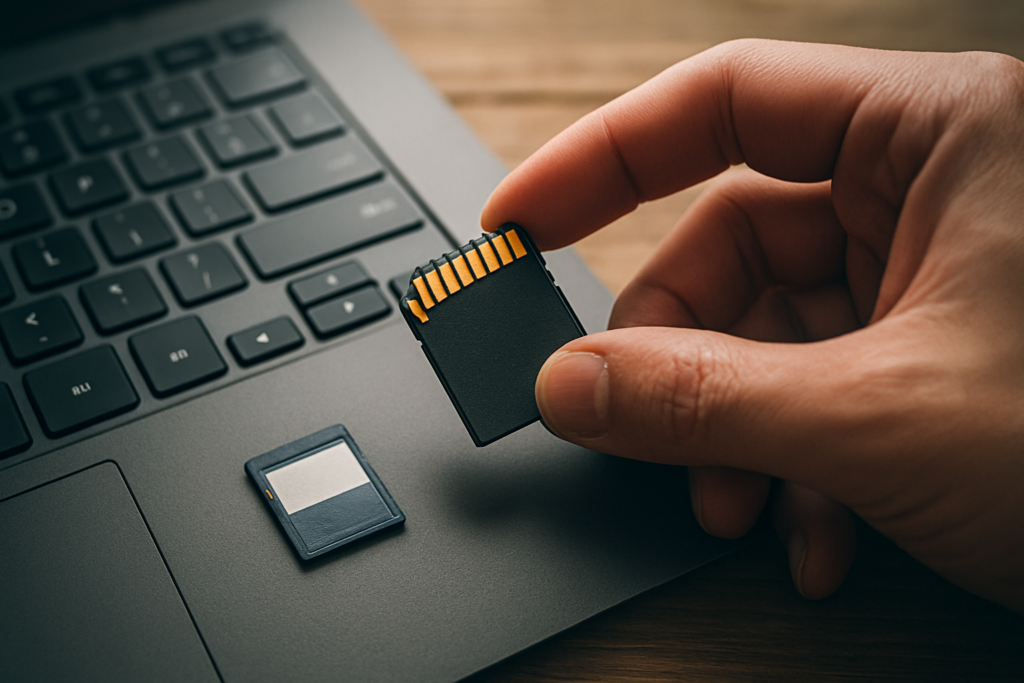
- Branchez la carte directement sur un PC via un lecteur de cartes (pas via le câble de l’appareil photo).
- Testez un logiciel gratuit en premier : PhotoRec, Recuva, Disk Drill (version d’essai) donnent d’excellents résultats en 2026 sans rien débourser.
- Ne restaurez jamais les photos retrouvées sur la même carte SD : choisissez un dossier du disque dur.
- En cas de dommage physique (carte cassée, oxydée), laissez agir un laboratoire spécialisé ; toute manipulation supplémentaire risque d’aggraver la perte.
En 2026, on continue de perdre des souvenirs précieux à cause d’une fausse manip’ sur une carte SD. Moi, Ranger, je vais vous épargner les discours : je vous donne les solutions concrètes dès les premières lignes de chaque section, comme je le ferais sur un forum. Qu’il s’agisse d’un formatage accidentel, de photos supprimées, d’une carte illisible… tout se rattrape – ou presque – si on adopte les bons gestes.
Pourquoi arrêter d’utiliser la carte SD et comment la connecter correctement ?
Parce que chaque nouvelle photo ou écriture écrase irrémédiablement les données effacées. La première chose à faire dès que vous constatez la disparition de vos images, c’est de retirer la carte SD de l’appareil photo, du drone ou du smartphone et de ne plus rien y enregistrer. Les fichiers « supprimés » ne sont pas physiquement détruits : leur espace est simplement marqué comme libre, et tout nouveau fichier peut s’y loger.
- 🗂️ Retirez la carte et positionnez son loquet de protection en écriture sur « verrouillé » si vous n’êtes pas sûr du PC utilisé.
- 🔌 Utilisez un lecteur de cartes USB (pas le port de l’appareil photo) pour un accès direct au système de fichiers.
- 🧪 Testez plusieurs ports USB et un autre ordinateur si la carte n’est pas reconnue du premier coup.
Quel logiciel gratuit choisir pour récupérer ses photos sur une carte SD ?
Le meilleur premier choix en 2026 est PhotoRec (open source, redoutablement efficace) suivi de Recuva ou de la version d’essai de Disk Drill si vous préférez une interface graphique. Ces trois outils couvrent la quasi-totalité des pertes logiques et sont entièrement gratuits ou freemium avec suffisamment de quota pour récupérer quelques centaines de photos.
Voici un tableau pour choisir selon votre situation :
| Logiciel | Gratuité | Interface | Atout clé |
|---|---|---|---|
| PhotoRec | Oui, sans limite | Terminal / DOS | Ignore le système de fichiers, très efficace sur cartes formatées |
| Recuva | Oui | Graphique | Simple, idéal pour débutants Windows |
| Disk Drill | Scan gratuit, 100 Mo en récupération gratuite | Graphique soignée | Mode « Récupération avancée caméra » adapté aux appareils photo |
| Stellar Photo Recovery | Prévisualisation gratuite | Graphique | Excellent pour prévisualiser avant d’acheter |
| Recoverit (Wondershare) | Version d’essai | Graphique | Démonstration vidéo pas à pas en français |
Comment utiliser Disk Drill (mode caméra) pour récupérer des photos effacées ?
Lancez Disk Drill, sélectionnez la carte SD, activez le mode « Récupération avancée de caméra » et laissez l’analyse scanner la carte : vous prévisualisez les photos récupérables avant de les exporter sur votre disque dur.
- Téléchargez Disk Drill (Windows ou macOS) et installez-le.
- Branchez la carte SD, repérez-la dans la liste des disques.
- Cliquez sur « Recherche de données perdues ».
- Dans le menu déroulant, choisissez « Récupération avancée de caméra » – cette option est optimisée pour les fichiers RAW, JPEG, MP4 des boîtiers photo et drones.
- Une fois l’analyse terminée, cliquez sur « Examiner objets trouvés » puis filtrez par type d’image.
- Utilisez l’aperçu pour vérifier l’intégrité des photos.
- Sélectionnez celles que vous voulez restaurer, cliquez sur « Récupérer » et enregistrez-les dans un dossier sur votre PC – jamais sur la carte SD.
PhotoRec : la solution gratuite et sans limite pour les utilisateurs plus techniques
PhotoRec récupère les photos même si la table des fichiers est détruite, en cherchant directement les signatures de fichiers (JPEG, RAW, PNG…) – ce qui en fait l’arme absolue après un formatage complet.
🛠️ Le conseil du Ranger
Si vous avez un doute sur l’état de la carte ou que les photos ont une valeur irremplaçable, faites d’abord une image disque de la carte SD (avec TestDisk par exemple). Ensuite, travaillez sur cette image. Ça vous évitera les sueurs froides si la carte lâche complètement pendant le scan.
- Téléchargez TestDisk + PhotoRec (gratuit sur cgsecurity.org).
- Décompressez l’archive et lancez qphotorec_win.exe (interface graphique simplifiée sous Windows) ou
photorecen ligne de commande. - Choisissez la carte SD dans la liste des disques.
- Sélectionnez le système de fichiers (par défaut, FAT32 pour les cartes d’appareils photo).
- Indiquez un dossier de destination (sur votre disque dur).
- Lancez le scan : PhotoRec va créer des dossiers
recup_dir.1,recup_dir.2… contenant toutes les images retrouvées, avec des noms aléatoires. - Ouvrez ces dossiers pour trier les photos récupérées.
Les commandes CMD peuvent-elles vraiment récupérer des photos sans logiciel ?
Oui, mais uniquement si les fichiers sont simplement cachés ou victimes d’une corruption mineure du système de fichiers. Trois commandes peuvent suffire avant de passer à un logiciel lourd.
Afficher les fichiers cachés avec attrib
Branchez la carte, notez sa lettre de lecteur (par exemple F:), ouvrez l’invite de commandes en administrateur et tapez :
attrib -h -r -s /s /d F:\.Cette commande enlève les attributs caché, lecture seule et système de tous les fichiers. Parfois, des photos disparaissent de la galerie à cause d’un fichier .nomedia ou d’un virus, et cette commande les fait réapparaître comme par magie.
Réparer les erreurs logiques avec chkdsk
Si Windows vous dit que la carte a besoin d’être formatée, tentez :
chkdsk F: /fCela corrige les erreurs de la table de fichiers. Mais attention : chkdsk peut créer des fichiers orphelins CHK ; si vous avez un logiciel de récupération sous la main, faites d’abord un scan, c’est plus sûr.
Windows File Recovery (outil Microsoft en 2026)
Installez Windows File Recovery depuis le Microsoft Store. Ouvrez un terminal administrateur et tapez :
winfr F: C:\Recup /extensive /n *.jpgRemplacez F: par votre lettre de carte et C:\Recup par votre dossier cible. La commande scannera en profondeur la carte pour y dénicher les JPEG effacés.
Carte SD illisible, non reconnue ou protégée en écriture : que faire ?
Changez d’abord de lecteur de carte et de câble USB, puis testez sur un autre ordinateur ; si la carte reste muette, l’origine est probablement matérielle. Avant d’abandonner, essayez quelques manipulations logicielles simples.
- 🔒 Vérifiez le loquet mécanique de la carte : en position « verrouillé », toute écriture est impossible, mais la lecture reste possible.
- 🪟 Accédez au Gestionnaire de disques (Windows + X → Gestion des disques) pour voir si la carte apparaît sans lettre. Attribuez-lui une lettre manuellement si nécessaire.
- 📁 Activez l’affichage des fichiers cachés dans l’Explorateur de fichiers (Options → Affichage → « Afficher les fichiers, dossiers et lecteurs cachés »).
- 📱 Sur Android, supprimez les fichiers
.nomediaprésents dans les dossiers de la carte pour que la galerie affiche à nouveau les photos. - 🧰 Outils constructeurs : les cartes Transcend sont livrées avec RecoveRx, logiciel gratuit efficace même sur d’anciens modèles.
Quand faut-il arrêter les frais et confier la carte SD à un laboratoire ?
Si la carte est physiquement brisée, fait un bruit suspect, chauffe anormalement ou reste invisible sur plusieurs machines après avoir essayé au moins deux logiciels de récupération, passez la main à un professionnel. Les laboratoires disposent de stations en salle blanche pour dessouder la mémoire NAND et la lire hors circuit.
Le tarif est élevé (comptez plusieurs centaines d’euros) mais ils travaillent souvent sans engagement : si les données ne sont pas récupérables, vous ne payez pas. Vérifiez les avis Google ou Yelp sur des services comme Platinum Data Recovery, souvent cités dans les comparatifs sérieux.
Vidéo pas à pas : démonstration de récupération avec Recoverit
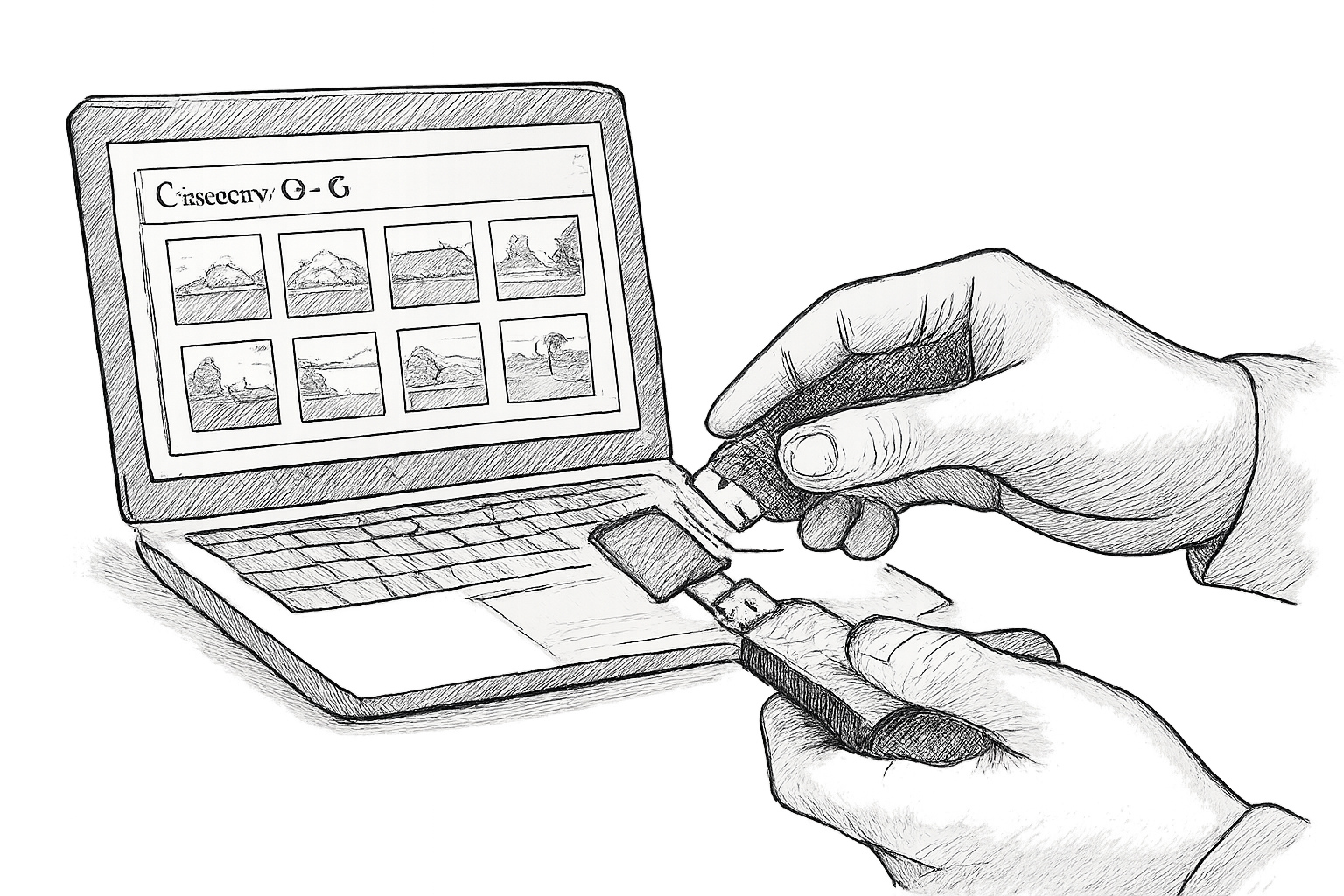
Cette vidéo de 2025 montre toutes les étapes dans Recoverit : branchement de la carte SD, lancement du scan, prévisualisation des photos trouvées, filtrage par date et nom, puis sauvegarde des fichiers récupérés. La procédure est quasiment identique sur tous les logiciels du marché en 2026.
✨ Mon verdict
Après 20 ans à trifouiller des cartes mémoire, mon premier réflexe reste le même : un scan avec PhotoRec. Gratuit, sans fioritures, il récupère plus de photos qu’aucun outil propriétaire quand la carte a été formatée. Si vous n’êtes pas à l’aise avec l’interface sommaire, Disk Drill (mode caméra) est le meilleur compromis : gratuit pour analyser, payant seulement si vous dépassez les 100 Mo. L’important, c’est de ne surtout pas écrire sur la carte avant d’avoir extrait les fichiers sur un autre support.
Ce que je retiens de tous les fils de discussion et tutoriels de 2026 :
- ➡️ Réagissez dans la minute : retirez la carte, bloquez l’écriture.
- ➡️ Testez d’abord un logiciel gratuit avant de sortir la carte bleue.
- ➡️ Si la carte fait du bruit ou n’est vue nulle part, direction un pro sans tarder.
- ➡️ La prévisualisation est votre amie : toutes les photos listées ne sont pas forcément intactes ; les solutions comme Stellar ou Recoverit vous évitent de récupérer des fichiers corrompus.
Enfin, un petit coup de gueule : sauvegardez vos cartes SD sur un NAS ou le cloud une fois rentré. La récupération, c’est bien, la copie préventive, c’est mieux. Maintenant, dites-moi en commentaire : vous avez déjà testé PhotoRec ou vous préférez un logiciel avec une interface graphique ?
FAQ : Récupération de photos sur carte SD
Est-ce que je peux récupérer des photos supprimées sans logiciel ?
Parfois, oui. Utilisez l’invite de commandes avec attrib -h -r -s /s /d X:\. pour rendre visibles des fichiers cachés. Si le problème est une corruption légère, chkdsk X: /f peut restaurer l’accès aux photos. Enfin, Windows File Recovery (gratuit via le Microsoft Store) est capable de retrouver des images effacées sans installer de logiciel tiers. Cependant, dès que la suppression est ancienne ou que la carte a été formatée, les logiciels spécialisés comme PhotoRec ou Disk Drill restent indispensables. Plus de détails sur les outils en ligne de commande dans ce guide dédié.
PhotoRec est-il vraiment gratuit et efficace en 2026 ?
Oui, PhotoRec reste l’un des meilleurs logiciels de récupération gratuits, open source, et régulièrement mis à jour. Il fonctionne en recherchant les signatures de fichiers (JPEG, RAW, MP4) directement sur le support, sans s’appuyer sur le système de fichiers. Cela le rend particulièrement efficace après un formatage complet ou une corruption de la table d’allocation. La communauté de photographes le confirme sur les forums spécialisés : il ignore les partitions disparues et retrouve des images que d’autres outils ne voient pas. Seul inconvénient : son interface texte peut dérouter, mais la version QPhotoRec apporte un confort graphique minimal.
Comment récupérer les photos d’une carte SD que Windows demande de formater ?
N’acceptez surtout pas le formatage ! Commencez par essayer chkdsk F: /f (remplacez F: par la lettre de votre carte) dans l’invite de commandes administrateur. Cette commande répare les erreurs courantes sans effacer les données. Si cela ne suffit pas, utilisez un logiciel de récupération comme TestDisk pour restaurer la table de partitions, puis PhotoRec pour extraire les fichiers. La marche à suivre est bien documentée dans cet article de Stellar, qui s’applique également aux photos.
Quel est le meilleur logiciel gratuit pour récupérer des photos sur Android ?
Pour une carte SD utilisée dans un smartphone Android, le plus simple est de brancher la carte sur un PC via un lecteur de cartes et d’utiliser Recuva ou Disk Drill. Avant cela, vérifiez qu’un fichier .nomedia ne masque pas les photos dans la galerie. Si vous préférez une application mobile, DiskDigger (version gratuite) peut suffire. Consultez ce comparatif pour trouver l’outil adapté à votre version d’Android.
Faut-il payer pour un service professionnel si aucun logiciel ne voit la carte ?
Si la carte n’apparaît ni dans l’Explorateur Windows ni dans les gestionnaires de disque sur plusieurs machines, c’est le signe d’un dommage physique sérieux. Dans ce cas, confiez-la à un laboratoire équipé en salle blanche. Les tarifs démarrent autour de 300 à 500 euros, mais la plupart proposent un diagnostic gratuit. Lisez les avis vérifiés avant d’envoyer votre carte, car des entreprises comme Platinum Data Recovery sont régulièrement bien notées pour ce type d’intervention.