📌 Ce qu’il faut retenir
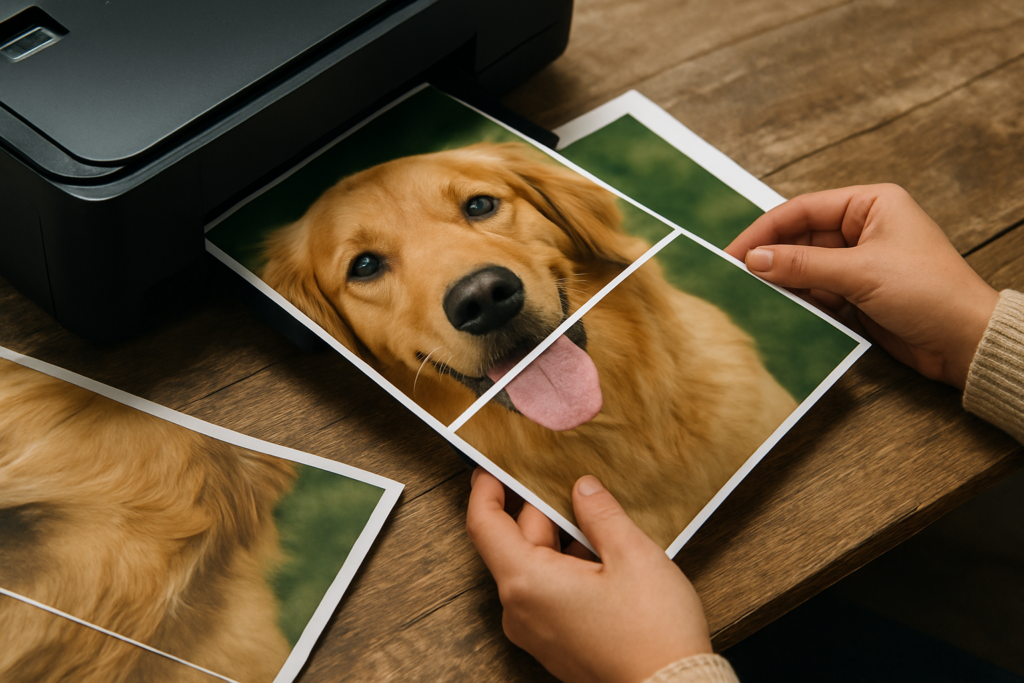
Tu veux transformer une photo ou un plan en affiche XXL avec une bête imprimante A4 ? En 2026, trois grandes familles de solutions existent :
- La méthode express : le bon vieux Paint sous Windows, qui découpe ton image sur plusieurs feuilles en deux clics.
- La méthode pro : Posterazor (PC/Mac/Linux) ou les pilotes « Poster » intégrés aux imprimantes Epson, Canon et Ricoh, qui gèrent parfaitement les marges de chevauchement.
- La méthode nomade : des services en ligne comme Rasterbator ou des apps mobiles « Imprimer l’affiche » sur iOS.
Petit conseil de Ranger : quelle que soit la solution, prévois toujours un chevauchement de quelques millimètres entre les pages. Ton tube de colle blanche et ton cutter te remercieront, crois-moi, j’en ai bavé avant de comprendre ce détail.
J’ai croisé assez de galères de collage foireux (un poster du Grand Palais qui ressemblait à un Picasso cubiste, c’est pas ce qu’on veut) pour savoir que ce sujet, aussi banal paraisse-t-il, mérite un traitement carré. Voici tout ce que tu dois savoir pour imprimer une image sur plusieurs feuilles.
Quelle est la méthode la plus rapide pour imprimer une image sur plusieurs pages sans installer de logiciel ?
La solution la plus rapide, c’est d’ouvrir ton image dans Paint sous Windows et de jouer avec l’option « Ajuster à », qui découpe automatiquement ton visuel sur le nombre de pages souhaité en passant par la mise en page.
Je sais, Paint, ça fait vieux grimoire poussiéreux. Mais en 2026, c’est toujours l’outil intégré le plus efficace pour un dépannage sans télécharger le moindre logiciel. Voici le pas-à-pas que j’utilise quand mon neveu veut imprimer sa carte Pokémon géante de toute urgence un dimanche soir :
- 🔹 Ouvre l’image dans Paint
- 🔹 Clique sur Fichier > Imprimer > Mise en page
- 🔹 Dans « Mise à l’échelle », coche Ajuster à et indique le quadrillage, par exemple « 2 par 2 » pour un poster en 4 feuilles A4
- 🔹 Choisis l’orientation (portrait ou paysage) selon le sens de ton image
- 🔹 Valide, puis Fichier > Imprimer
- 🔹 Une fois les feuilles sorties, coupe les marges blanches et assemble avec du scotch ou de la colle au dos
L’avantage, c’est que ça fonctionne sur absolument toutes les machines Windows, même un PC de bureau planqué dans un lycée. L’inconvénient, c’est que les marges ne se chevauchent pas : tu perds un peu d’image à chaque bord de page, ce qui peut créer des micro-décalages. Pour du dépannage vite fait, ça passe. Pour un truc propre à offrir, on passe à l’étape supérieure.
Comment utiliser les paramètres d’impression poster intégrés à mon imprimante ?
Si ton imprimante est une Epson, une Canon ou une Ricoh, il y a de fortes chances que le pilote intègre un mode Poster qui découpe automatiquement l’image avec des marges de chevauchement idéales pour l’assemblage.
C’est, à mon avis, la solution la plus propre si tu possèdes déjà le matos. Pas besoin de bidouiller avec des logiciels tiers : l’imprimante elle-même se charge du découpage, avec un repère de coupe et des zones de collage prêtes à l’emploi.
Activer le mode Poster sur une imprimante Epson
Sur les pilotes Epson récents, tu ouvres ton image via n’importe quel logiciel (la visionneuse Windows, Photoshop, ou même Acrobat), tu lances l’impression, et dans les paramètres de l’imprimante, tu cherches l’onglet Disposition ou Mise en page. Dans la section Multi-Pages, tu sélectionnes Impression poster. Tu choisis ensuite la grille : 2×1 (deux feuilles côte à côte), 2×2 (un carré de quatre feuilles), 3×3, voire 4×4 feuilles. L’option Sans marges permet d’étendre l’impression jusqu’au bord de la feuille, mais Ranger te conseille de laisser une marge de 5 à 15 mm de chevauchement : tu pourras ainsi superposer proprement deux bords sans perdre de pixels précieux.
Mode Poster sur une imprimante Ricoh
Sur les pilotes Ricoh, la logique est similaire. Tu ouvres les Paramètres détaillés dans la fenêtre d’impression, puis l’onglet Imposition. Active Poster et sélectionne le nombre de feuilles. Le pilote ajoute généralement un chevauchement d’environ 15 mm, parfait pour aligner au cutter sans t’arracher les cheveux. Pratique pour des plans techniques ou des documents d’archi que tu veux afficher en grand format sans passer par un traceur.
Posterazor, le logiciel gratuit pour transformer une image en poster : comment ça marche ?
Posterazor est un logiciel gratuit et open source qui prend ton image, la redimensionne à la taille d’un poster XXL et génère un PDF multipage prêt à imprimer, avec un contrôle chirurgical du chevauchement entre chaque feuille.
Je l’utilise régulièrement quand je veux un résultat parfait, notamment pour des tirages photo où je veux que le grain de l’image tombe pile au bon endroit. L’interface est moche (on dirait un logiciel des années 2000), mais l’outil est imparable. Voici mon process :
- 🔸 Importe ton image dans Posterazor
- 🔸 Définis le format de papier (A4, A3, Letter) et l’orientation
- 🔸 Règle le chevauchement (overlap) : perso, je mets 10 mm, ce qui laisse une bande de 5 mm à couper de chaque côté sans rogner l’image
- 🔸 Spécifie le nombre de pages horizontalement et verticalement, ou la taille finale souhaitée
- 🔸 Exporte le tout en PDF multipage
- 🔸 Imprime le PDF depuis n’importe quel lecteur PDF à « Taille réelle » (100 %), surtout pas en « Ajuster » !
J’ai déjà déconné avec cette option « Ajuster » et imprimé un poster de 2 mètres réduit sur un A4 riquiqui. Résultat : un timbre-poste. Retiens bien : quand tu imprimes le PDF généré, sélectionne toujours Taille réelle dans les options de ton lecteur PDF.
Comment imprimer un poster depuis un smartphone ou une tablette ?
Les apps mobiles comme « Imprimer l’affiche » sur iOS ou des clones sur Android découpent directement l’image en plusieurs pages depuis la galerie du téléphone, et le rendu part directement à l’imprimante sans fil.
En 2026, la plupart des imprimantes sont connectées en Wi-Fi Direct ou AirPrint, et cette solution est devenue redoutablement pratique pour les posters improvisés pendant une soirée entre potes. Tu choisis ton cliché, tu définis si tu veux un poster 2×2, 3×3, voire 5×5, tu valides, et le téléphone envoie chaque page comme un travail d’impression séparé. Sur iOS, l’app Imprimer l’affiche fait le taf sans se prendre la tête. Sur Android, cherche « poster print » ou « photo tiling » dans le Play Store, mais vérifie la note avant de télécharger : certaines apps sont blindées de pubs. Si tu préfères une solution universelle, tu peux aussi convertir ton image en PDF via un service en ligne comme Rasterbator, puis imprimer le PDF depuis ton téléphone.
Rasterbator et les outils en ligne pour créer un poster A4 en mosaïque
Rasterbator est le service en ligne le plus connu pour transformer une image en poster sur plusieurs pages A4 sans rien installer : tu importes ton fichier, tu paramètres la grille, et le site te crache un PDF prêt à imprimer.
Son petit nom bizarre cache un outil redoutable qui existe depuis des années et qui continue de dépanner en 2026. Le fonctionnement est simple :
- 🔹 Va sur le site Rasterbator
- 🔹 Charge ton image (JPEG, PNG, etc.)
- 🔹 Choisis le nombre de feuilles en largeur et en hauteur (tu peux monter jusqu’à l’équivalent de 20 mètres de long si l’envie te prend de tapisser un couloir)
- 🔹 Définis les marges blanches (les fonds perdus) autour de l’image : un petit 5 mm pour pouvoir cutter proprement
- 🔹 Choisis le rendu : classique ou rasterisé (effet points de trame, un peu arty)
- 🔹 Télécharge le PDF multipage et imprime-le
Un autre service, Partition-image, permet un découpage plus traditionnel en sous-images rectangulaires et génère lui aussi un PDF multipage en A4 ou A3. L’avantage de ces outils en ligne, c’est qu’ils fonctionnent sur n’importe quel navigateur, même sur un Chromebook ou un vieux Mac. L’inconvénient, c’est que tu envoies ton image sur un serveur : si tu imprimes le plan secret de ton invention révolutionnaire, évite et opte plutôt pour Posterazor en local.
Comment découper manuellement une grande image dans GIMP pour l’imprimer en plusieurs fois ?
La méthode artisanale sous GIMP consiste à découper ton image en portions égales avec les outils de sélection et à exporter chaque portion comme un fichier indépendant, que tu imprimes ensuite une par une.
C’est long, c’est fastidieux, mais ça offre un contrôle absolu. Sur un forum Ubuntu que je fréquente, un utilisateur expliquait comment s’y prendre pour un panorama de 12 000 pixels de large : ouvrir l’image, tracer des sélections avec l’outil Rectangle aux dimensions exactes de ta feuille (en tenant compte de la résolution d’impression, généralement 300 dpi), couper, coller dans un nouveau fichier, exporter en TIFF, recommencer. Si tu as des dizaines de portions, bon courage. Heureusement, il existe des scripts Script-Fu qui automatisent cette découpe en tuiles, mais leur installation n’est pas triviale pour un débutant.
Cette approche manuelle a du sens si tu veux retoucher certaines zones localement avant impression (éclaircir la partie gauche du poster sans toucher à la droite, par exemple), ou si tu as besoin d’un contrôle absolu sur la jointure entre deux pages. Mais pour 95 % des usages, Posterazor ou un pilote Poster d’imprimante feront le job en dix fois moins de temps.
Bien choisir entre « imprimer une image sur plusieurs pages » et « imprimer plusieurs photos par feuille »
Attention à ne pas confondre ces deux besoins : imprimer une image sur plusieurs pages, c’est agrandir une seule photo en mosaïque ; imprimer plusieurs photos par feuille, c’est réduire plusieurs clichés pour les caser sur une même page, comme une planche contact.
Sur les groupes Facebook dédiés au tirage photo, je vois régulièrement des débutants qui se plantent parce qu’ils utilisent l’option « Multiple » d’Acrobat en pensant créer un poster. Acrobat te propose d’imprimer 2, 4, 9, voire 99 pages PDF sur une seule feuille, mais c’est l’inverse de ce qu’on cherche : ça réduit, pas ça agrandit. Pour le poster, il faut une logique de découpe (une image = plusieurs pages). Pour la planche contact, une logique de regroupement (plusieurs images = une page).
| Besoin | Logique | Outils typiques |
|---|---|---|
| Poster mosaïque | Une image → plusieurs pages | Paint, Posterazor, mode Poster pilote, Rasterbator |
| Planche contact | Plusieurs images → une page | Options Windows/Mac, Acrobat « Multiple », apps de tirage |
Si ton objectif est d’accrocher un tirage de 90 cm de large à ton mur, tu es dans le premier cas. Imprimer neuf tailles de passeport sur une feuille pour une demande administrative, c’est le deuxième. Les options ne sont pas interchangeables.
🛠️ Astuce Ranger : les 3 réglages qui changent tout
Quelle que soit la méthode choisie, trois paramètres font la différence entre un poster réussi et un massacre à la Jackson Pollock :
- 1. Le chevauchement (overlap) : mets toujours 5 à 10 mm. Sans ça, tes feuilles ne s’aligneront jamais proprement, car l’imprimante laisse toujours une marge non imprimable au bord. Avec ce chevauchement, tu superposes, tu colles, tu coupes l’excédent au cutter.
- 2. L’impression à taille réelle (100 %) : ne coche jamais « Ajuster à la page » dans ton lecteur PDF quand tu imprimes un fichier préparé par Posterazor ou Rasterbator. Sinon, redimensionnement invisible et jointures décalées garanties.
- 3. L’assemblage à blanc : avant d’encoller, positionne toutes les feuilles au sol, vérifie l’alignement général. Scotche-les temporairement au dos avec du ruban de masquage. Puis seulement, encolle ou scotche proprement au kraft. J’ai gâché une image de nébuleuse en voulant coller feuille par feuille à l’arrache, elle ondulait sur le mur comme un vieux papier peint.
Les pièges courants quand on veut faire un poster avec son imprimante
Le piège numéro un, c’est d’oublier que la plupart des imprimantes domestiques ne peuvent pas imprimer jusqu’au bord physique de la feuille, ce qui crée des bandes blanches disgracieuses si le logiciel n’a pas prévu de chevauchement.
Autre grand classique : jouer avec la résolution. Si tu déplies une image de 800×600 pixels sur un poster de 12 feuilles A4, chaque pixel fera la taille d’un ongle. Vérifie toujours la définition de ton image source : pour un poster, vise au moins 150 dpi à taille réelle (donc 200 à 300 dpi pour être confort). Un tableau Excel pourri imprimé en 2×2, ça passe. Une photo de mariage sur 9 A4, il faut un fichier d’au moins 4000 pixels de large.
Enfin, surveille la consommation d’encre. Un poster 3×3 en haute qualité peut vider la moitié de tes cartouches. Passe en mode « qualité normale » plutôt que « haute qualité » pour économiser, sauf si tu tires un portfolio professionnel. Et évite le papier standard 80 g/m² qui gondole sous l’encre et se déchire à l’assemblage. Préfère un papier un peu plus épais, au moins 100 ou 120 g/m², surtout si tu colles ensuite.
Quelle méthode de poster printing est la plus adaptée à mon usage ?
Tout dépend de ton environnement, de la fréquence et de la qualité finale souhaitée : Paint pour du dépannage ultra-rapide, le pilote Poster de ton imprimante pour du résultat propre sans effort, Posterazor pour le contrôle absolu, et les services en ligne pour la simplicité nomade.
Pour résumer mon expérience de barbu qui a tout testé (et tout raté au moins une fois) :
- 🟢 Tu imprimes un poster une fois par an : Paint ou Rasterbator font le boulot sans prise de tête
- 🟡 Tu imprimes des plans ou des visuels régulièrement : apprends à dompter le mode Poster de ton pilote Epson ou Ricoh, c’est le meilleur rapport qualité/temps
- 🔵 Tu es un maniaque du détail : installe Posterazor, paramètre tes 10 mm de chevauchement, et imprime un PDF à taille réelle en qualité photo
- 🟠 Tu es sur mobile ou tablette : l’app « Imprimer l’affiche » sur iOS ou un service en ligne de partition
✨ Mon verdict
En 2026, imprimer une image sur plusieurs pages n’a jamais été aussi accessible, mais la multiplication des options noie parfois le débutant. Voici ce que tu dois retenir, en trois points clés que j’aurais aimé connaître quand j’ai commencé à bricoler mes premiers posters :
1. Le chevauchement est ton meilleur ami. Je le répète parce que c’est LE paramètre qui change tout. Sans marge de superposition entre les pages, tu te condamnes à des jointures visibles et un alignement impossible. Que tu passes par Paint, posterazor ou le pilote de ton imprimante, cherche toujours l’option overlap ou chevauchement, et règle-la entre 5 et 15 mm. Ton future toi, cutter en main, te remerciera.
2. Choisis ton outil en fonction de ton usage réel. Si tu veux un résultat propre en un clic et que ton imprimante est compatible, active le mode Poster dans les paramètres du pilote. Si tu cherches un contrôle gratuit et précis, installe Posterazor, c’est la référence des forums Linux et des cadreurs qui veulent un rendu propre. Si tu es sur téléphone et que ton imprimante est connectée, les apps mobiles font le café.
3. La résolution source est non négociable. Un poster 120×80 cm ne se fera jamais avec une vignette de 600 pixels de large. Vérifie que ton image atteint au moins 150 dpi à la taille finale, imprime une page test avant de lancer les neuf feuilles, et utilise un papier d’au moins 100 g/m² pour éviter l’effet « vague » une fois le poids de l’encre absorbé.
Et toi, tu as déjà tenté un poster avec Rasterbator ou Posterazor ? Tu as galéré à aligner les feuilles ou tu as une astuce d’encollage que je ne connais pas ? Balance en commentaire, je suis curieux de voir les techniques de la communauté. Je réponds toujours, même si je mets parfois deux jours à cause de Reflex qui squatte mon clavier.
Peut-on imprimer un poster sans marge blanche sur les bords des feuilles ?
Techniquement, c’est possible avec les imprimantes compatibles « Sans marges » (borderless) mais ce n’est pas idéal pour un poster. Le mode sans marges étend l’image légèrement au-delà du bord de la feuille, ce qui signifie que tu perds le chevauchement nécessaire pour aligner deux pages consécutives. Résultat : tes feuilles ne pourront pas se superposer proprement et tu verras un fin liseré entre elles. La meilleure pratique, recommandée par des forums comme Ubuntu-fr et par la documentation des pilotes Epson et Ricoh, est d’activer une marge de chevauchement de 5 à 15 mm. Tu couperas l’excédent au cutter après collage pour obtenir un bord net. Si tu tiens absolument au rendu « sans marge » sur le pourtour final du poster, tu peux toujours recouper l’ensemble du poster une fois assemblé.
Comment imprimer une image sur plusieurs pages avec une imprimante HP ?
Les imprimantes HP n’intègrent pas toujours un mode « Poster » directement dans le pilote, contrairement à Epson ou Ricoh. Pour contourner cette limite, deux solutions éprouvées : utiliser Posterazor (gratuit, Windows/Mac/Linux) qui génère un PDF découpé, ou passer par un service en ligne comme Rasterbator. Tu obtiendras un fichier PDF multipage que tu pourras imprimer normalement sur n’importe quelle HP. Si tu es sous Windows, la méthode Paint (Mise en page > Ajuster à) fonctionne universellement, y compris avec les pilotes HP de base. Pour une HP récente avec l’app HP Smart, vérifie les paramètres d’impression avancés : certaines proposent désormais une option « Tiling » ou « Poster » dans l’onglet Disposition.
Est-ce que Posterazor existe en version portable sans installation ?
Oui, Posterazor est disponible en version portable pour Windows qui ne nécessite aucune installation. Tu peux la télécharger depuis le site officiel ou des dépôts de logiciels portables. Il suffit de décompresser l’archive et de lancer l’exécutable. C’est extrêmement pratique si tu es sur un ordinateur du travail ou un PC partagé où tu n’as pas les droits d’administration. La version portable conserve toutes les fonctionnalités de la version installée : import d’image, paramétrage du chevauchement, choix du format de papier (A4, A3, Letter) et export PDF multipage. Sur Mac et Linux, l’installation est plus classique mais très légère. Un forum comme Ubuntu-fr le recommande régulièrement pour sa simplicité et sa gratuité.
Pourquoi mon image imprimée en poster a des traits blancs entre les pages ?
Les traits blancs entre les pages proviennent de deux causes possibles. Premièrement, l’absence de chevauchement (overlap) dans le paramétrage du logiciel : chaque page contient exactement sa portion d’image, mais comme l’imprimante ne peut pas imprimer jusqu’au bord physique du papier, une fine bande blanche apparaît. La solution est d’activer un chevauchement d’au moins 5 mm dans Posterazor, le pilote d’imprimante ou le service en ligne utilisé. Deuxièmement, si tu as coché l’option « Ajuster à la page » au lieu de « Taille réelle » dans ton lecteur PDF, l’image a été légèrement réduite, créant un décalage entre les portions. Vérifie toujours que l’impression se fait à 100 % de la taille.
Quelle est la meilleure application mobile pour imprimer une photo en poster ?
Sur iOS, l’application « Imprimer l’affiche » est la référence. Elle divise proprement une image de votre galerie en plusieurs pages A4 et les envoie directement à une imprimante AirPrint. L’interface est minimaliste et le paramétrage du nombre de pages (2×1, 2×2, 4×4, etc.) se fait en quelques secondes. Sur Android, plusieurs apps comme Poster & Banner Print ou Photo Tiler offrent des fonctions similaires, mais attention aux versions gratuites chargées de publicités. Une alternative universelle et fiable consiste à utiliser Rasterbator depuis le navigateur mobile de votre téléphone : chargez l’image, paramétrez la grille, téléchargez le PDF, puis imprimez-le directement via votre app de gestion d’impression. Cette méthode évite d’installer une app douteuse. Pour des conseils plus détaillés, le site TrueImageTech propose un guide complet sur l’impression photo depuis mobile.